
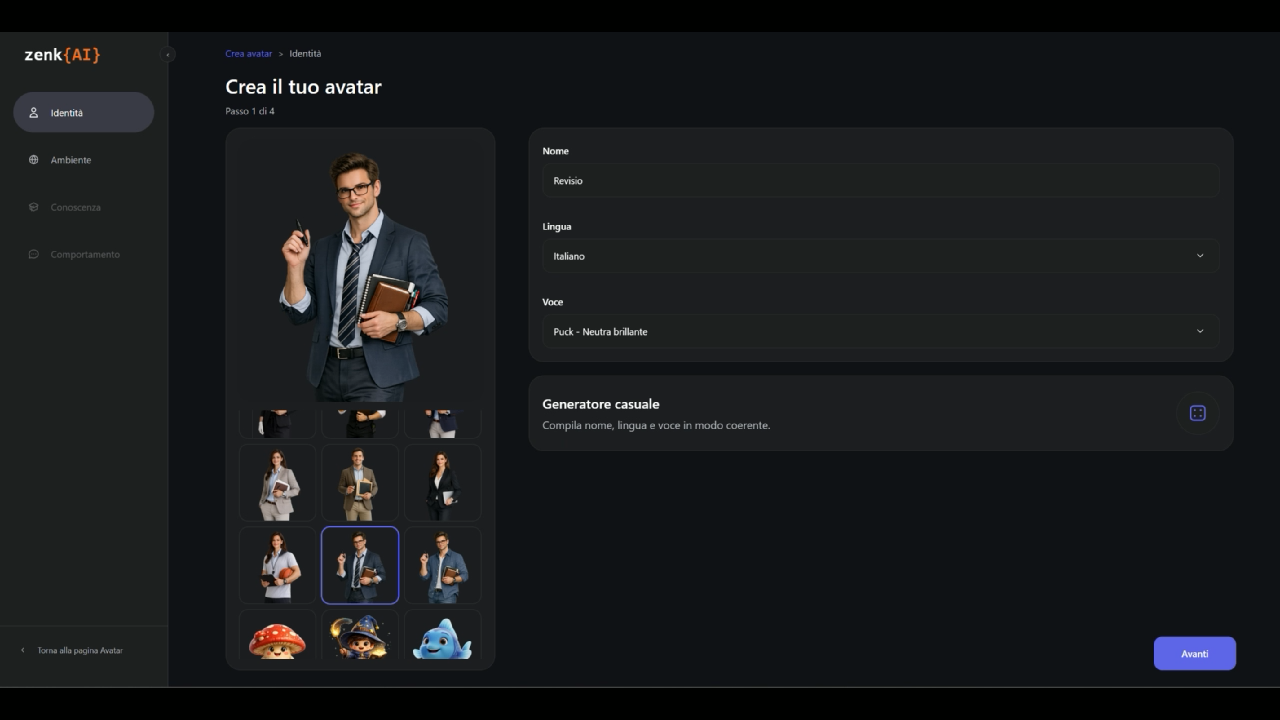
Un Avatar in zenkAI non è soltanto un volto applicato a una chat. È un tutor configurabile con identità, voce, fonti, perimetro di conoscenza e comportamento. Quando entra in Avatar Live può usare un ambiente scelto e condividere con Visual la stessa logica di osservazione, dialogo e strumenti.
Identità e voce configurabili. Il valore nasce dal collegamento tra materiale, attività e passaggio successivo, non dalla quantità di contenuti generati.
Che cosa compone un Avatar
La creazione attraversa quattro decisioni: identità, ambiente, conoscenze e comportamento. Nell’identità scegli nome, immagine, lingua e voce; puoi partire da personaggi disponibili, caricare un’immagine o generarne una. L’ambiente collega una scena panoramica o 3D alla presenza del tutor.
Le conoscenze definiscono l’ambito e possono includere documenti e link. Il comportamento regola il modo in cui l’Avatar dialoga: precisione, apertura, estroversione, disponibilità e sensibilità non cambiano soltanto il tono, ma la forma del supporto durante la lezione.
Ambienti: più di uno sfondo
La libreria raccoglie scene panoramiche e ambienti 3D come aule, laboratori, musei e contesti professionali. Possono essere esplorati, organizzati in cartelle e riutilizzati nelle sessioni.
L’ambiente rende riconoscibile il contesto e sostiene scenari didattici differenti: una spiegazione in aula, un’attività dentro un laboratorio, una visita guidata o una simulazione professionale. Non sostituisce le fonti, ma dà continuità spaziale alla lezione.
Ambienti panoramici e 3D: usalo come criterio per capire se il passaggio sta davvero aiutando il tuo studio.
Come Avatar Live si integra con Visual
Avatar Live usa l’area di lavoro collegata a Visual: voce, fotocamera, osservazione del contesto, lavagna e strumenti possono convivere nella stessa sessione. L’Avatar può vedere ciò che mostri, discutere il passaggio corrente e guidare l’uso di un supporto senza perdere la propria identità e le fonti configurate.
La sessione conserva lezioni e impostazioni utili. Puoi mantenere o cambiare l’ambiente, attivare la modalità tutor, scegliere un focus disciplinare e utilizzare strumenti compensativi e opzioni di accessibilità.
Un flusso completo di creazione
Parti dallo scopo: tutor di fisica, guida museale, assistente di laboratorio o personaggio storico. Scegli quindi immagine, lingua e voce coerenti. Collega un ambiente che renda evidente lo scenario e aggiungi solo le fonti necessarie.
Definisci infine come deve comportarsi: fare domande prima di spiegare, usare esempi brevi, segnalare l’incertezza o mantenere un tono formale. Avvia Avatar Live e verifica con una conversazione di prova che identità, conoscenze e comportamento producano l’esperienza prevista.
- Identità e voce
- Ambiente panoramico o 3D
- Fonti e perimetro di conoscenza
- Comportamento e sessione di prova
Esempio: un tutor di laboratorio
Un docente può creare un Avatar specializzato su procedure e materiali del laboratorio, collegare manuali e schede di sicurezza e inserirlo in un ambiente coerente. Durante la sessione, la fotocamera di Visual permette di mostrare la postazione reale e chiedere indicazioni su ciò che è effettivamente visibile.
Il tutor deve distinguere osservazione e conoscenza: descrive soltanto ciò che riconosce, dichiara quando un elemento non è chiaro e usa le fonti collegate per spiegare procedure e finalità. Questa separazione riduce risposte inventate e rende il dialogo più controllabile.
Privacy, accuratezza e controllo
Prima di attivare fotocamera o condivisione, rimuovi notifiche, dati personali e contenuti estranei. Mostra solo la porzione necessaria e interrompi l’osservazione quando non serve. Un ambiente immersivo non modifica queste regole.
Controlla che documenti, istruzioni e riferimenti siano aggiornati. L’Avatar può dare continuità alla lezione, ma per informazioni critiche resta necessario verificare fonti ufficiali e giudizio umano.
Quando usare Avatar, Visual o entrambi
Usa Visual quando il centro della sessione è ciò che stai mostrando: un esercizio, una pagina o lo schermo. Usa un Avatar quando servono identità, voce, conoscenze persistenti e uno stile didattico riconoscibile. Usali insieme quando vuoi che quel tutor osservi il contesto reale dentro una lezione continua.
La scelta non riguarda l’effetto scenico. Deve rispondere a un bisogno: ridurre la distanza nella spiegazione, simulare un ruolo, mantenere un perimetro di fonti o rendere più naturale un dialogo prolungato.